



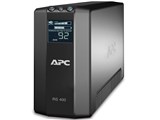

ショップが販売価格を掲載するまでお待ちください 価格推移グラフ

お気に入り製品に登録すると、価格が掲載された時にメールやMyページでお知らせいたします
運転方式:ラインインタラクティブ 入力電圧:82~123V 出力容量:400VA 期待寿命:5年





※認定販売店以外で購入された製品は、保証期間内の故障でも無償修理の対象外となる場合がございます。保証に関しては購入ショップへお問い合わせください。
本ページでは掲載するECサイトやメーカー等から購入実績などに基づいて手数料を受領しています。













よく投稿するカテゴリ
2017年2月13日 07:31 [1003493-1]
| 満足度 | 2 |
|---|
| デザイン | 3 |
|---|---|
| 電気容量 | 2 |
| 設定項目 | 無評価 |
| サイズ | 3 |
購入理由は見た目が良いから。
omronも使用していますが、液晶画面があるAPCに軍配があがります。
参考になった0人
このレビューは参考になりましたか?


よく投稿するカテゴリ
2016年3月26日 13:23 [917138-1]
| 満足度 | 5 |
|---|
| デザイン | 5 |
|---|---|
| 電気容量 | 5 |
| 設定項目 | 5 |
| サイズ | 4 |
NAS「DS214play」と互換性があり、お手頃価格だったので
この商品を購入しました。
試しにUPSの電源ケーブルを抜くと
UPSと連動してNASが自動でセーフモードになることを
確認できました。
ルーターとFAXと電話回線もこのUPSに接続しているので
停電時も安心です。
コンセントが6口あるのは良いですが、そのうち停電中でも
使えるのは3口だけなので、せめて4口欲しかったです。
参考になった0人
このレビューは参考になりましたか?

よく投稿するカテゴリ
2014年2月11日 17:28 [684248-1]
| 満足度 | 5 |
|---|
| デザイン | 5 |
|---|---|
| 電気容量 | 3 |
| 設定項目 | 5 |
| サイズ | 5 |
 |
 |
 |
|---|---|---|
 |
 |
 |
【箱から取り出した所】
本体、ユーザマニュアル、登録案内シート、CD-ROM、専用USBケーブル、電話回線用ケーブル、変換アダプター(コセントの三又を二又に変換)
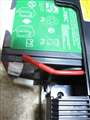
本体に貼られた黄色のシールやマニュアルに、最初にバッテリーに線を接続するという旨の記載があります。
本体の黄色のシールにも書いてあるので、接続し忘れる人はいないとは思いますが・・・・
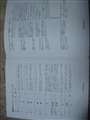
本体横にテストを行った結果の印刷物が貼られていました。全部で40個ほどの項目がすべてPASSEDになっています。品質管理には力をいれていることが伺えます。
【モニタ】
液晶モニタとボタンが光ります。液晶は常時ONと60秒間で自動オフの選択が可能です。
液晶に表示される内容はかなり細かく、右上の表示/メニューボタンを押すことで切り替え可能です。
【コンセント】
コンセントは全部で6個あり、半分はサージ保護機能のみ(停電時には電源供給なし)です。
マスタ連動コンセントの機能はオンオフに設定(液晶の葉っぱのようなマークで確認可能)することが可能です。
運用では、マスタコンセントにPC、バックアップコンセントにモニタ、サージ保護のほうにプリンター等の電源が落ちても困らないものを接続します。
マニュアルにも接続例としてそのように書かれています。間違ってもモニターをサージ保護オンリーの方にして、電源が落ちたときにモニターが使えないと慌てない様にしましょう。
停電等で電源が落ちた場合(バッテリー供給に切り替わった場合)は、ビープ音が30秒ごとに鳴ります。
ビープ音はオンオフの設定をすることが可能です。
【設定】
各種設定変更はユーザーマニュアルの6ページに機能ボタンクイックリファレンスとして載っています。
マニュアルは全部で8ページの日本語で、使い方等で困ることはまったくありません。
【PCとの接続】
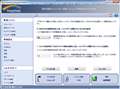
停電時等でPCを自動でシャットダウンしたい場合は専用ケーブルで接続し、付属のCD-ROMをインストールすることで可能です。
シャットダウンの設定方法は2つあり、バッテリーに切り替わってから何分(1分~5分で設定)でシャットダウンさせるか。と、ランタイム(バッテリーが残り何分持つか)の残り時間(5分~8分)で設定可能です。
細かなステータス情報も確認することが出来ます。
ためしにバッテリーに切り替わってから1分でシャットダウンに設定して、UPSをコンセントから抜いてみました。
すぐに検知(タスクバーに通知表示されます)したようで、1分後に予定通りシャットダウン(実際には休止状態)になりました。
気をつけなければいけないのは、マウスやキーボードの設定は「このデバイスで、コンピュータのスタンバイ状態を解除できるようにする」はオフにしておいた方がよいです。
無線の場合はキーボードの方もオフにしておかないと、マウスが動いただけで電源が入ってしまうことがあります。
地震による停電の時などはマウスが反応してせっかくシャットダウンしたものが勝手に再起動してしまい、バッテリー容量がたりなくて強制終了ってことにもなりかねません。またBIOSで電源復帰時に自動ONになっているようでしたらそちらもOFFにしておく必要があります。
【NASとの接続】
私はPCを守る目的ではなくNASを守る目的で購入しましたので、NASでの動作確認をしてみます。
NASに専用ケーブルを接続すると一発で自動認識してくれたようです。
NASの設定画面を開いたところ、UPSが自動登録されていました。
いつシャットダウンをするかはバッテリーの残パーセントでのみ設定可能なようです。
90%に設定して、UPSをコンセントから抜いたところ、すぐにNASの設定画面にも通知がきました。
無事自動シャットダウンすることが出来ました。
【消費電力】
本機自体の消費電力ですが、本機に何も接続しない状態でワットチェッカーで計測(フル充電完了後)したところ、5W、電源オフの状態でも2W。5Wしか消費しないというのはUPSの中ではかなり消費電力が少ないのではないかと思います。環境にもやさしい。
NASでしか運用予定はありませんが、NASとPC両方を接続して電力を計測してみました。
NAS単体では30W前後、PC単体では48W前後のものを接続してみました。
UPSの液晶で5分ほど確認していましたが、68-125Wと正しい結果を表示しているようです。(あたりまえですが)
瞬電を想定して本機をスイッチ付のタップにつないで、1秒ごとに10回ほどオンオフしてみましたが、オンラインとバッテリーが切り替わるタイミングでもPCもNASも電源が落ちることなく正常に運用可能でした。
PFC電源対応になったため、最近のPCでPFC電源の人でも安心して利用できると思います。
【総評】
2013年末出荷分から正弦波(近似)に仕様変更となり、PFC電源にも対応。
自動シャットダウン可能なのは、専用ケーブルで接続したもののみなので一台のみ対応。
出力電力は最大240Wなので、接続する機器の最大電力(特にPCの場合は起動時)が収まるかどうかは事前に確認。
よほどの高性能(ビデオカードを複数毎使用とか)PCでもない限りは、問題ないでしょうが、やはりワットチッカーで事前に接続する機器の電力は調べて置くべきです。
1万円程度で購入できるNAS用(自動シャットダウンさせたい)のUPSとしては、かなりよいものだと思います。PCを接続して使うかもしれません。
画像入りの詳細なレビューは以下を参照
http://ukki.hateblo.jp/entry/2014/02/11/171206
参考になった6人
このレビューは参考になりましたか?

よく投稿するカテゴリ
2012年11月21日 21:12 [549176-1]
| 満足度 | 5 |
|---|
| デザイン | 5 |
|---|---|
| 電気容量 | 5 |
| 設定項目 | 5 |
| サイズ | 5 |
PC・モニター・スピーカー・
ブルーレイレコーダー・デジタルチューナーを接続して使っています。
容量的にも、特に問題なく使っています。
参考になった1人
このレビューは参考になりましたか?
この製品の最安価格を見る
 <44
<44
のユーザーが価格変動や値下がり通知、クチコミ・レビュー通知、購入メモ等を利用中です
無停電電源装置(UPS)
(最近5年以内の発売・登録)






新着ピックアップリスト
-
【おすすめリスト】時々1440pゲームする人向け
-
【おすすめリスト】おススメ用
-
【欲しいものリスト】新技術お試し機の自作PC
-
【欲しいものリスト】DDR4で妥協構成
-
【欲しいものリスト】AM5
(無停電電源装置(UPS))
- コミュニティ規定の内容をご確認の上、ご利用ください
- 評価は投票された方の主観による目安であり、絶対的な評価を保証するものではありません
- 点数はリアルタイム更新です
- ユーザーレビューの使い方、よくある質問 FAQもご参照ください
価格.comマガジン
注目トピックス




