



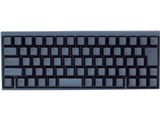
Happy Hacking Keyboard Professional JP 墨 (PD-KB420B)
- 静電容量無接点方式を採用したキーボード。シリンドリカルステップスカルプチャで押下圧は45g。長時間の使用でも疲れにくい軽いタッチの操作性を実現。
- JIS配列準拠の日本語配列を採用。使い方や好みに合わせて機能変更が可能なキーカスタマイズが充実。5つのスイッチのオン/オフで手軽に切り替えられる。
- USBケーブル1本でPC、Macに対応する。携帯性を考慮してケーブルが根元から取り外せる方式を採用。モバイルでの使用にも最適。

 |

キーレイアウト:日本語69 キースイッチ:静電容量無接点方式 インターフェイス:USB テンキー:なし(テンキーレス) キーストローク:4mm





本ページでは掲載するECサイトやメーカー等から購入実績などに基づいて手数料を受領しています。








Happy Hacking Keyboard Professional JP 墨 (PD-KB420B)PFU
最安価格(税込):¥39,800
(前週比:±0  )
発売日:2008年11月14日
)
発売日:2008年11月14日
『速さのために他を犠牲にしたスポーツカーのようなもの』 yukky4126さん のレビュー・評価



よく投稿するカテゴリ
 2017年9月9日 11:15 [1060699-2]
| 満足度 | 4 |
|---|
| デザイン | 4 |
|---|---|
| キーピッチ | 3 |
| ストローク | 4 |
| キー配列 | 3 |
| 機能性 | 2 |
| 耐久性 | 無評価 |
Happy Hacking Liteは以前使ってみましたが、「ホンモノ(Professional)でないと良さがわからないよ」という方の勧めでついに購入。
コンパクトキーボードを愛用していますが、ここまで省略されまくったキー数でどこまで使えるのかを試してみました。
本来は英語配列が基本形であり、おそらく英語配列版を買われる方が大半でしょうけど、本機は日本語入力も想定したいわば「派生版」にあたります。
一番大きな特徴としては、英語配列版には無い「カーソルキーがある」という点で、普通のキーボードからの乗り換えも英語配列版と比べると比較的容易なのではないかと思われます。
他にも、日本語入力を想定して「全角/半角」「変換」「無変換」キー(という表記ではなけれど同じ動作のキー)があり、英語配列版と比べるとキー数は多くなっています。キーが多くなればその分指を動かす量が増えてしまうことになりますが、このあたりはちょうどいい妥協点を探って設計されているのでしょう。
既存のキー配列でまず目に留まるのが、「Crtl」キーの位置。「A」キーの左が「Crtl」キーという、UNIXキーボード配列(NECのPC-9801シリーズ等と同じ)になっていて、左下に「Crtl」キーがあるのに慣れているとまずここでひっかかります。
このままのほうが左手小指を少ししか動かさなくてよいという意見もよく聞きますが、左下に「Ctrl」キーがあることを前提に、小指とセットでコピー・ペースト等のショートカットを覚えていると、やはり左下に「Ctrl」キーがないのは困ります。
このあたりは想定済みのようで、ディップスイッチで左下の「Fn」キーを「Ctrl」キーに入れ替えできます。まずは一安心。そしてこの設定では、「A」の左の「Ctrl」は「Caps Lock」に変わり、「Ctrl」と「Caps Lock」の位置が普通のキー配列と同じになります。
以下、ディップスイッチ設定によって、「左下FnをCtrlに入れ替え」した状態での解説です。
この設定にすると、左下の「Fn」がなくなってしまったことにより、右側の「Fn」しか使えなくなってしまうという欠点が発生します。
「Fn」なんてそれほど使わないよ、という意見もありそうですが、省略されたキーの多くは「Fn」との組み合わせで代用することから、「Fn」が右手でしか押せないことで、右側の「Fn」を使用するキーを押すときはどうしてもホームポジションが崩れてしまうことになります。
頻繁に使いそうなキーで省略されているのは「F1」~「F12」のファンクションキーと、「Del」です。ファンクションキーの位置は、数字キーと一致(「F11」は「ー」、「F12」は「^」)しているので、「F1」~「F5」までであれば、右手小指で「Fn」を押して左手で「1」~「5」を押せばOKです。
「Del」は「Fn」+「BS」と「Fn」+「←」に割り当てられています。左下に「Fn」があれば(設定を変えていなければ)、左右とも小指を使って押せるのですが、右下の「Fn」と同時に押すには右手を大きく右側に動かす必要があり不便です。
ファンクションキーの列にあたる最上段の列が無いため、「全角/半角」キー(刻印はHappy Hackingのロゴマーク)が「Fn」の隣にあって最初は戸惑いますが、慣れてしまえば手の動きが少なくて済むという理念通りなので、これはこれでよいと思います。
あとコンパクトキーボードやノートパソコンの多くが、「Fn」とカーソルキーの組み合わせに「Home」「End」「PageUp」「PageDown」を割り当てているのに対し、本機では別のキーが割り当てられています。
「←」「→」でカーソルを移動させている途中に、文頭までカーソルをジャンプさせたい、なんていうときに「Fn」と同時押しでジャンプできると便利なのですが、そこまでは想定されていなかったようです。
カーソルキーはあるものの、英語配列版と同様「Fn」と「@」「+」「:」「/」でカーソルキーへの割り当ても行われています。これも左側に「Fn」キーがあれば、ホームポジションを維持したまま左右の小指だけでカーソルを移動させることができて便利なのでしょうけど、前述の設定で左「Fn」がなくなっているので実質使えません。
普通のキーボードからの乗り換えで気になったのは上記の点くらいです。
省略されていたり普通と違う場所に移動されていたりするのは、「Ctrl」やファンクションキーなど機能キーにあたるものだけで、文字入力に使うキーはごくごく普通に配置されています。記号の位置がおかしなところへずれているコンパクトキーボードも多い中で、きちんと使うことを考えて設計されていることがよくわかります。
あとは左下を「Ctrl」にしながら「Fn」もその隣あたりに配置できるようになれば、ホームポジションを崩さずに使えるという本来の目的を最大限達成しつつ日本語の入力も快適に行えるとという完璧なキーボードになると思います。
キータッチを評価する方が多いですが、ノートパソコン等のパンタグラフに慣れているとかなりストロークが深い印象です。普段からメカニカルやメンブレンを使っている人なら違和感ないのでしょうけど。
コンパクトさについては申し分ないです。キーピッチ19mmを維持しつつ最大限まで小さくなっています。
ケーブルも本体から外せるようになっているので、持ち歩きもしやすいです。本機に慣れると本機以外使いたくなくなるという人も多いそうですが、持ち歩いて出先でも使えるようにということまで考えられています。
キーの数を減らしつつも、日本語入力に必要なキーを加えて配列も維持するという、一見矛盾したような条件をここまで満たしてくれるのだから、高級キーボードと称えられるのも納得できます。
- 使用目的
- 資料作成
- こだわり
- キータッチ
参考になった6人(再レビュー後:6人)
このレビューは参考になりましたか?


 2017年9月9日 11:13 [1060699-1]
| 満足度 | 4 |
|---|
| デザイン | 4 |
|---|---|
| キーピッチ | 3 |
| ストローク | 4 |
| キー配列 | 3 |
| 機能性 | 2 |
| 耐久性 | 無評価 |
Happy Hacking Liteは以前使ってみましたが、「ホンモノ(Professional)でないと良さがわからないよ」という方の勧めでついに購入。
コンパクトキーボードを愛用していますが、ここまで省略されまくったキー数でどこまで使えるのかを試してみました。
本来は英語配列が基本形であり、おそらく英語配列版を買われる方が大半でしょうけど、本機は日本語入力も想定したいわば「派生版」にあたります。
一番大きな特徴としては、英語配列版には無い「カーソルキーがある」という点で、普通のキーボードからの乗り換えも英語配列版と比べると比較的容易なのではないかと思われます。
他にも、日本語入力を想定して「全角/半角」「変換」「無変換」キー(という表記ではなけれど同じ動作のキー)があり、英語配列版と比べるとキー数は多くなっています。キーが多くなればその分指を動かす量が増えてしまうことになりますが、このあたりはちょうどいい妥協点を探って設計されているのでしょう。
既存のキー配列でまず目に留まるのが、「Crtl」キーの位置。「A」キーの左が「Crtl」キーという、UNIXキーボード配列(NECのPC-9801シリーズ等と同じ)になっていて、左下に「Crtl」キーがあるのに慣れているとまずここでひっかかります。
このままのほうが左手小指を少ししか動かさなくてよいという意見もよく聞きますが、左下に「Ctrl」キーがあることを前提に、小指とセットでコピー・ペースト等のショートカットを覚えていると、やはり左下に「Ctrl」キーがないのは困ります。
このあたりは想定済みのようで、ディップスイッチで左下の「Fn」キーを「Ctrl」キーに入れ替えできます。まずは一安心。そしてこの設定では、「A」の左の「Ctrl」は「Caps Lock」に変わり、「Ctrl」と「Caps Lock」の位置が普通のキー配列と同じになります。
以下、ディップスイッチ設定によって、「左下FnをCtrlに入れ替え」した状態での解説です。
この設定にすると、左下の「Fn」がなくなってしまったことにより、右側の「Fn」しか使えなくなってしまうという欠点が発生します。
「Fn」なんてそれほど使わないよ、という意見もありそうですが、省略されたキーの多くは「Fn」との組み合わせで代用することから、「Fn」が右手でしか押せないことで、右側の「Fn」を使用するキーを押すときはどうしてもホームポジションが崩れてしまうことになります。
頻繁に使いそうなキーで省略されているのは「F1」~「F12」のファンクションキーと、「Del」です。ファンクションキーの位置は、数字キーと一致(「F11」は「ー」、「F12」は「^」)しているので、「F1」~「F5」までであれば、右手小指で「Fn」を押して左手で「1」~「5」を押せばOKです。
「Del」は「Fn」+「BS」と「Fn」+「←」に割り当てられています。左下に「Fn」があれば(設定を変えていなければ)、左右とも小指を使って押せるのですが、右下の「Fn」と同時に押すには右手を大きく右側に動かす必要があり不便です。
ファンクションキーの列にあたる最上段の列が無いため、「全角/半角」キー(刻印はHappy Hackingのロゴマーク)が「Fn」の隣にあって最初は戸惑いますが、慣れてしまえば手の動きが少なくて済むという理念通りなので、これはこれでよいと思います。
あとコンパクトキーボードやノートパソコンの多くが、「Fn」とカーソルキーの組み合わせに「Home」「End」「PageUp」「PageDown」を割り当てているのに対し、本機では別のキーが割り当てられています。
「←」「→」でカーソルを移動させている途中に、文頭までカーソルをジャンプさせたい、なんていうときに「Fn」と同時押しでジャンプできると便利なのですが、そこまでは想定されていなかったようです。
カーソルキーはあるものの、英語配列版と同様「Fn」と「@」「+」「:」「/」でカーソルキーへの割り当ても行われています。これも左側に「Fn」キーがあれば、ホームポジションを維持したまま左右の小指だけでカーソルを移動させることができて便利なのでしょうけど、前述の設定で左「Fn」がなくなっているので実質使えません。
普通のキーボードからの乗り換えで気になったのは上記の点くらいです。
省略されていたり普通と違う場所に移動されていたりするのは、「Ctrl」やファンクションキーなど機能キーにあたるものだけで、文字入力に使うキーはごくごく普通に配置されています。記号の位置がおかしなところへずれているコンパクトキーボードも多い中で、きちんと使うことを考えて設計されていることがよくわかります。
あとは右下を「Ctrl」にしながら「Fn」もその隣あたりに配置できるようになれば、ホームポジションを崩さずに使えるという本来の目的を最大限達成しつつ日本語の入力も快適に行えるとという完璧なキーボードになると思います。
キータッチを評価する方が多いですが、ノートパソコン等のパンタグラフに慣れているとかなりストロークが深い印象です。普段からメカニカルやメンブレンを使っている人なら違和感ないのでしょうけど。
コンパクトさについては申し分ないです。キーピッチ19mmを維持しつつ最大限まで小さくなっています。
ケーブルも本体から外せるようになっているので、持ち歩きもしやすいです。本機に慣れると本機以外使いたくなくなるという人も多いそうですが、持ち歩いて出先でも使えるようにということまで考えられています。
キーの数を減らしつつも、日本語入力に必要なキーを加えて配列も維持するという、一見矛盾したような条件をここまで満たしてくれるのだから、高級キーボードと称えられるのも納得できます。
- 使用目的
- 資料作成
- こだわり
- キータッチ
参考になった0人

「Happy Hacking Keyboard Professional JP 墨 (PD-KB420B)」の新着レビュー
| レビュータイトル | 満足度 | 投稿日時 |
|---|---|---|
 打鍵感が最高です 打鍵感が最高です |
 5 5 |
2025年3月14日 00:07 |
 鉄板 鉄板 |
5 |
2025年1月23日 20:45 |
 高価なだけで、私には合わないキーボードですね。(涙) 高価なだけで、私には合わないキーボードですね。(涙) |
 3 3 |
2021年10月1日 05:22 |
 速さのために他を犠牲にしたスポーツカーのようなもの 速さのために他を犠牲にしたスポーツカーのようなもの |
4 |
2017年9月9日 11:15 |
| キーボードマニア専用の文句なしキーボード |
5 |
2015年10月17日 02:37 |
 PFU党です。 PFU党です。 |
5 |
2014年10月7日 02:39 |
 イイね!これ。 イイね!これ。 |
4 |
2014年7月8日 19:27 |
 Realforceとはまた違ったキータッチ Realforceとはまた違ったキータッチ |
4 |
2014年2月23日 22:20 |
 フルキーカスタマイズが出来れば満点 フルキーカスタマイズが出来れば満点 |
4 |
2012年3月22日 23:59 |
 一生もののキーボード 一生もののキーボード |
5 |
2011年7月27日 02:16 |
Happy Hacking Keyboard Professional JP 墨 (PD-KB420B)のレビューを見る(レビュアー数:19人)
この製品の最安価格を見る
Happy Hacking Keyboard Professional JP 墨 (PD-KB420B)
最安価格(税込):¥39,800発売日:2008年11月14日 価格.comの安さの理由は?
 <119
<119
のユーザーが価格変動や値下がり通知、クチコミ・レビュー通知、購入メモ等を利用中です


キーボード
(最近5年以内の発売・登録)






新着ピックアップリスト
-
【欲しいものリスト】2026「録画用もPC用も煩いのは嫌」というためのリスト
-
【おすすめリスト】時々1440pゲームする人向け
-
【おすすめリスト】おススメ用
-
【欲しいものリスト】新技術お試し機の自作PC
-
【欲しいものリスト】DDR4で妥協構成
(キーボード)
- コミュニティ規定の内容をご確認の上、ご利用ください
- 評価は投票された方の主観による目安であり、絶対的な評価を保証するものではありません
- 点数はリアルタイム更新です
- ユーザーレビューの使い方、よくある質問 FAQもご参照ください
価格.comマガジン
注目トピックス




