



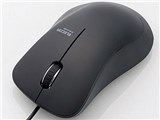

![M-BL24UBSBK [ブラック]](https://img1.kakaku.k-img.com/images/productimage/m/K0000812615.jpg) |
![M-BL24UBSBU [ブルー]](https://img1.kakaku.k-img.com/images/productimage/m/K0000812616.jpg) |
![M-BL24UBSDR [オレンジ]](https://img1.kakaku.k-img.com/images/productimage/m/K0000812617.jpg) |
![M-BL24UBSRD [レッド]](https://img1.kakaku.k-img.com/images/productimage/m/K0000812618.jpg) |
![M-BL24UBSSV [シルバー]](https://img1.kakaku.k-img.com/images/productimage/m/K0000812619.jpg) |
![M-BL24UBSWH [ホワイト]](https://img1.kakaku.k-img.com/images/productimage/m/K0000812620.jpg) |
ショップが販売価格を掲載するまでお待ちください 価格推移グラフ

お気に入り製品に登録すると、価格が掲載された時にメールやMyページでお知らせいたします
 |
|
¥- | |
 |
|
¥- | |
 |
|
¥- | |
 |
|
¥- | |
 |
|
¥- | |
 |
|
¥- |
タイプ:BlueLEDマウス インターフェイス:USB ボタン数:3ボタン 重さ:72g





本ページでは掲載するECサイトやメーカー等から購入実績などに基づいて手数料を受領しています。













よく投稿するカテゴリ
2019年7月14日 09:22 [1242645-1]
| 満足度 | 3 |
|---|
| デザイン | 3 |
|---|---|
| 動作精度 | 3 |
| 解像度 | 3 |
| フィット感 | 3 |
| 機能性 | 3 |
| 耐久性 | 3 |
現在に使っているマウスと購入したマウスをUSB端子で交換しただけでは、このマウスは次のような症状が発生します。
・左クリックを押すと、右クリックが反応する。
・右クリックでスクロールボタンが押された時の反応をする。
・クリックをしていないのに、右クリックや左クリックの動作をする。
・パソコンの電源が切れているときに、古いマウスはマウスのLEDが点灯して
いないのに、このマウスはLEDが点灯する。
このような症状が発生したら、
次の順にクリックして『HD準拠マウス』ドライバを再インストールしてください。
(windows10の場合)
1.画面に[PC]アイコンを表示する。
①画面を右クリックして、「個人用設定(R)」を左クリックする。
②表示された画面の左側の「テーマ」を左クリックする。
③表示された画面の右側の「関連設定」の「デスクトップアイコンの設定」を
左クリックする。
④表示された画面の「□コンピュータ(M)」を左クリックしてレ印をつける、
⑤[適用(A)]ボタンを左クリックする。
⑥[OK]ボタンを左クリックする。
⑦表示されていた画面が消える。
⑧表示されている画面の右上の[X]ボタンを左クリックする。
⑨表示されていた画面が消える。
⑩画面を見て、[PC]アイコンが表示されていることを確認する。
2.[PC]アイコンから「デバイスマネージャー」を表示させる。
①[PC]アイコンを右クリックして、「プロパティ(R)」を左クリックする。
②表示された画面の左側の「デバイスマネージャー」を左クリックする。
③画面に「デバイスマネージャー」が表示される。
3.「デバイスマネージャー」で『HD準拠マウス』ドライバをアンインストールする。
①表示された画面の中の「マウスとそのほかのポインティングデバイス」を
左ダブルクリックをする。
②「HD準拠マウス」を右クリックする。
③「デバイスのアンインストール(U)」を左クリックする。
④「HD準拠マウス」がアンインストールされて表示からきえる。
4.『HD準拠マウス』ドライバを再インストールする。
①マウスのUSBをパソコンから抜く。
②一呼吸する。
③マウスのUSBを差し込む。
④「HD準拠マウス」がインストールされる。
⑤表示されている画面の「デバイスマネージャー」の右上の[X]ボタンを
左クリックして表示を消す。
⑥正常性を確認する。
終わり
参考になった2人
このレビューは参考になりましたか?



マウス
(最近3年以内の発売・登録)






新着ピックアップリスト
-
【欲しいものリスト】安くて使い勝手重視
-
【欲しいものリスト】70万で盛れるだけ盛ってみる
-
【おすすめリスト】2026Q2
-
【欲しいものリスト】PC
-
【おすすめリスト】ZEN5
携帯性バツグンの多機能モデル
(マウス > 400-MAWB229W [ホワイト]) 4
4
関口 寿 さん
(マウス)
- コミュニティ規定の内容をご確認の上、ご利用ください
- 評価は投票された方の主観による目安であり、絶対的な評価を保証するものではありません
- 点数はリアルタイム更新です
- ユーザーレビューの使い方、よくある質問 FAQもご参照ください
価格.comマガジン
注目トピックス




![M-BL24UBSBK [ブラック]のレビューを書く](https://img1.kakaku.k-img.com/images/spacer.gif)
