




価格情報の登録がありません 価格推移グラフ

お気に入り製品に登録すると、価格が掲載された時にメールやMyページでお知らせいたします
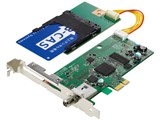
TVチューナー:地デジ タイプ:内蔵 インターフェイス:PCI-Exp





本ページでは掲載するECサイトやメーカー等から購入実績などに基づいて手数料を受領しています。











よく投稿するカテゴリ
2010年1月23日 11:50 [284922-1]
| 満足度 | 4 |
|---|
| 安定性 | 4 |
|---|---|
| 画質 | 5 |
| 機能性 | 4 |
| 入出力端子 | 無評価 |
| 付属ソフト | 4 |
| 受信感度 | 無評価 |
========================================
初めにお詫びしとこうかと…
レビューも兼ねた、解決方法になります。
H22/1/23現在では下記の情報は、I-O DATAのサイトには載っていませんでした。
========================================
機種:自作PC
OS:Windows XP Home Edition SP3
※【2009/12/02に最新Ver.1.40が公開されました】
~困ったときの解決策 本当に起こった事から~
●mAgicガイド Digitalの番組データ更新を夜(夜中?)更新したら
番組表の色又は文字が消えた。(H21/11/7現在)
まず、番組データ更新をする前に【ファイル】の【番組データベースの初期化】を行ってから、データ更新をする。
その前に、夜中にデータ更新をするとちゃんと更新できない可能性があるので行わない方が良い。
※Ver.1.40では未確認
●チャンネルをスキャンする時は番組局から電波が
送信されている時刻にスキャンする!。(H21/11/7現在)
当たり前と思ってるかもしれませんが、電波が出ていない状態の時刻にチャンネルスキャンをするとしっかりと番組をスキャンすることが出来ません。
現に、自分の場合は放送大学が放送していない時刻にチャンネルスキャンをしたらスキャン出来ず、番組を選べない状態になってしまいました。
その場合は、改めて放送されている時間にスキャンをしてください。
※Ver.1.40では未確認
●スタンバイ、休止状態からの録画を実行するには。(H21/11/7現在)
mAgic マネージャ Digitalを起動して【電源と時刻の管理】の【(予約録画/定時EPG更新後の動作)スタンバイに移行する】
または【(予約録画 /定時EPG更新後の動作)休止状態に移行する】にチェックを入れる。
《休止状態は【コントロールパネル】>【パフォーマンスとメンテナンス】
>【電源オプション】から【休止状態タブ】>【休止状態を有効にする】をチェック》
後は、キーボードについているであろうスリープボタンを押してスタンバイ、休止状態の何れかにする。
予約録画の5分前に自動起動すると思うので、後はそのまま。
ディスプレイの電源を切りたいときは、先ほどの画面の【ディスプレイの電源管理】をチェックして時間を決めると、録画中にその時間帯であれば、ディスプレイの電源が自動的に消えてくれる。
録画が終われば、また自動的に15秒後にスタンバイ、休止状態に移行する。
BIOS画面で、サスペンドモードをオンにしておかないとスタンバイ・休止状態から復帰できない可能性がある。
◆予約録画をしていたのに録画が出来ていなかった!。(H21/11/13現在)
色んな原因がありますが、私の場合は、タスクバーの mAgicマネージャ Digitalが起動していなくてそれが原因で録画が実行されていなかった。
対処としては、mAgicマネージャ Digitalを右クリック > 【ロクオン時に自動起動にする】
にして、もうログオンしたと同時に起動するようにしておくことで、起動を忘れることを防ぎます。
また、PCが立ち上がっていない状態では、このGV-MVP/HSシリーズでは録画できません。
※Ver.1.40では未確認
◆Print Screen が出来ない!。(H21/11/13現在)
タスクバーのmAgicマネージャ Digital を終了してみてください。
すると…使えます。
I-O DATA の公式サイトにも出ていますが、著作権保護の名目で
mAgicマネージャ Digital が起動している最中はPrint Screen 機能が使用できないようになっています。
http://www.iodata.jp/support/qanda/answer/s15469.htm
◆ソフトの一部ファイルが壊れて視聴等が出来なくなった!。(H21/11/13現在)
間違えてソフトの一部のファイルを消去してしまったり、無くなってしまっていたら
I-O DATAの公式サイトから新たに最新バージョンのソフトをダウンロードしてください。
ここで注意する点は…
・【コントロール パネル】>【プログラムの追加と削除】
>【I-O DATA mAgicTV Digital】を削除。
・【Windows ドライバ パッケージ - I-O DATA DEVICE,INC.GV-MVP/HS】
のプログラムも削除。
・公式サイトの【サポートライブラリ】>【製品番号から探すの[G]をクリック】
>【GV-MVP/HSをクリック】>【「ご使用のOSを選択して下さい。」の対応 OSを選択(XP
とVistaで違います)】
・削除をする際には、初めにCD-ROMから旧バージョンをインストールしないと
最新バージョンにバージョンアップ出来ません。
あとは、GV-MVP/HSサポートソフト(ドライバ/mAgicTV)アップデート専用の方の説明をよくご覧になって説明通りに削除を行ってください。
最後に、説明書どおりに行ってもOSによってフォルダの場所が違っていたりしますので、良く確かめてみてください。
■Ver.1.40の改善点について。(H22/1/23現在)
まず、動作が以前のバージョンより数段速くなっています。
一部例を出します。
①起動・終了が速くなった。
⇒起動に約8秒(以前は12、3秒)、終了はオンタイム(以前は4秒程度)
②フルスクリーン時にチャンネル変更をしても、画面が正常に映るようになった。
⇒以前は、フルスクリーンにしてチャンネル変更をすると、私の場合は画面が
水色になり音声のみしか聞こえなかった
③mAgicPlayer Digitalを起動し、画面サイズをフルスクリーンにしても画面が正常に
映るようになった。
⇒以前は、私の場合はフルスクリーンにすると画像が出ず、音声のみでしたが、
今回はフルスクリーンにしても画像がでないということが無くなりました。
~最後に~
既にHS3までシリーズが出ていますが、今回のパッチはI-O DATAさん頑張ったなと思いました。
それに伴い、満足度を3→4にさせて頂きます。
未確認のものがありますがご容赦下さい。それと今のところ動作は安定しています。
また、点数を付けて下さった方、ここを見てくださった方、ありがとうございます。
何かありましたらまたこちらに随時書かせて頂きます。
参考になった3人
このレビューは参考になりましたか?

「GV-MVP/HS」の新着レビュー
| レビュータイトル | 満足度 | 投稿日時 |
|---|---|---|
 GV- MVP/HS(ソフト)のレビュー GV- MVP/HS(ソフト)のレビュー |
  4 4 |
2010年1月23日 11:50 |
 参りました・・・。 参りました・・・。 |
1 |
2009年10月27日 21:39 |
 安定動作しましたよ? 安定動作しましたよ? |
5 |
2009年10月5日 09:01 |
 GV-MVP/HSのレビュー GV-MVP/HSのレビュー |
4 |
2009年8月28日 20:14 |
| GV-MVP/HSのレビュー |
5 |
2009年8月10日 15:03 |
| GV-MVP/HSのレビュー |
3 |
2009年7月15日 23:46 |
| GV-MVP/HSのレビュー |
5 |
2009年7月15日 23:24 |
 GV-MVP/HSのレビュー GV-MVP/HSのレビュー |
1 |
2009年6月29日 20:26 |
 GV-MVP/HSのレビュー GV-MVP/HSのレビュー |
4 |
2009年4月23日 00:34 |
 GV-MVP/HSのレビュー GV-MVP/HSのレビュー |
3 |
2009年4月11日 08:30 |

新着ピックアップリスト
-
【Myコレクション】yusei
-
【欲しいものリスト】AM5へ移行し、余ったパーツでサブ機を組む
-
【欲しいものリスト】これどうかな
-
【欲しいものリスト】東芝炊飯器
-
【欲しいものリスト】象印炊飯器
(PC用テレビチューナー)
- コミュニティ規定の内容をご確認の上、ご利用ください
- 評価は投票された方の主観による目安であり、絶対的な評価を保証するものではありません
- 点数はリアルタイム更新です
- ユーザーレビューの使い方、よくある質問 FAQもご参照ください
価格.comマガジン
注目トピックス




