



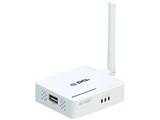
Mini-102MG
IEEE802.11b/g無線LANや有線LAN/双方向通信に対応したプリントサーバー。価格は11,800円(税込)

価格情報の登録がありません 価格推移グラフ

お気に入り製品に登録すると、価格が掲載された時にメールやMyページでお知らせいたします




本ページでは掲載するECサイトやメーカー等から購入実績などに基づいて手数料を受領しています。













よく投稿するカテゴリ
2011年2月14日 12:53 [386443-1]
| 満足度 | 5 |
|---|
| 設定の簡単さ | 3 |
|---|---|
| 機能性 | 4 |
| 互換性 | 4 |
| 安定性 | 4 |
| サイズ | 5 |
Windows7のノートパソコン2台でキヤノンのプリンタを共有するために2010年の9月に購入し、5か月経過しましたが、動作は安定しており、全く問題なく使用しています。敢て問題点を挙げるとすれば、設定画面がやや不親切であることと、1枚目の印刷時の立ち上がりがUSBケーブルで直接接続した場合に比べて少し時間がかかる事くらいです。
接続設定については、ここのレビューや口コミのうまくいった例を参考にしながら説明書通りに行えば出来ると思います。
このプリントサーバーは、安くて、小さく、てとも便利だと思います。
参考になった0人
このレビューは参考になりましたか?


よく投稿するカテゴリ
2010年1月6日 01:18 [280200-1]
| 満足度 | 5 |
|---|
| 設定の簡単さ | 4 |
|---|---|
| 機能性 | 4 |
| 互換性 | 5 |
| 安定性 | 5 |
| サイズ | 5 |
Amazonで購入しました。
設置環境
無線LANルーター 11n対応
OS:XP1台(11b/11g)、Vista2台(11n)合計3台
プリンター:キャノン MP600複合機
【設定の簡単さ】
本当に、設置マニュアルの言葉の通り作業すれば、多分わけなく設定できます。
私が失敗したのは、PC3台中2台起動しながら1台づつ設定していたので、なかなかうまくいきませんでした。
しかし、マニュアルには、電源を切ってまずは作業すべしとあります。
つまり、1台設定中に他の無線マシンを起動していたらアカンということです。1台設定が終わったらシャットダウン。設定作業中のマシン以外は電源OFFです。これでまちがいありません。それをやったら、3時間も悩んでいたのが、たった20分で片付きました。
よく読まずに(理解せずに)作業は禁物です。特にネットワークは。そう実感しました。
【機能性】
双方向での操作は1台限定です。他のPCは切断状態でなければなりません。そこが痛いかな。
双方向機能にこだわらなければ、単方向で設定すればオフィスのプリントサーバーみたいに使えますので、設定はお好みで。
その設定が難しそうなので、私は各マシンにMFPマネージャーをインストールして双方向にしました。都度切り替えます。
【互換性】
キャノンのMP600に使えますので全然OKです。
【安定性】
無線LANルーターが11n対応なので十分早いです。別の部屋のメインマシン(11n対応)は39Mbpsくらいでも即印刷できます。11nの無線環境はたまらんですね。
【サイズ】
すごいコンパクトで言う事なしです。
【総評】
簡単設定(AOSS)などが普及する中、そんなつもりでいるとダメですね。
この製品は、安いし、設定さえしてしまえば使いやすいので超おすすめです。
オフィスのような感覚で考えてる方には向きませんが、家庭用として増えたPC環境の補完部品と考えれば十分な機能で期待通りで大満足です。
なにしろ、プリンターまでノートを持って行く事をしないですむのは超便利ですからね。
安い投資で大成功でした。
参考になった3人
このレビューは参考になりましたか?

よく投稿するカテゴリ
- プリントサーバー
- 1件
- 0件
2009年11月2日 00:07 [263527-1]
| 満足度 | 5 |
|---|
| 設定の簡単さ | 2 |
|---|---|
| 機能性 | 5 |
| 互換性 | 無評価 |
| 安定性 | 5 |
| サイズ | 5 |
このサイトの書き込みを見ると、複数台のパソコンから双方向通信機能を使って印刷をする場合、MFPマネジャーにて印刷の終わったパソコンのプリントサーバの切断操作をしないと、次のパソコンの印刷指示が出来ないとのクチコミやPlanex自体のマニュアルの記述がある一方、自動で接続解除をするので、上記のような面倒な操作なく使えている、とする正反対のコメントもあるようです。自分で設定してみて、試行錯誤はありましたが、後者の状態で非常に便利に使えています。
1.機器構成
・パソコン:Vista、XP 各1台
・無線ルーター:NEC AtermWR4100N
・プリンタ:Canon iP4500
2.設定で工夫した点
・マニュアルどおり設定した場合でも、XPから印刷を指示した場合は自動的に接続を解除してくれます。しかし、Vistaでは接続を維持したままの状態になってしまうようです。従って、設定を次のように変えて見ました。MFPマネージャーでの自動接続リストへの登録時に、追加登録画面の一番下の行のチェック印を外す。(デフォルトではチェックが入っており、30秒間接続を維持する、となっています。XPではこの設定どおり30秒後に接続が解除されます。)
3.印刷時の動作
・コントロールパネルを開いて、プリンタドライバ(コピー1)を見ると、各パソコンともオフラインの状態になってます。Windows画面右下のアクティブプログラムを示すミニアイコンのMFPマネージャーを右クリックし、プリンタサーバの状態を見ると、「ステータス:待機」となっており、接続が切れた状態です。
・印刷時のプリンタモニターの状態は、最初、プリンタがオフラインであるとのコメントが出ますが、2、3秒後にプリンタの情報取得中となり、次にオンライン状態に変わって通常の印刷動作をします。印刷終了後、直ちにオフライン状態に戻るようです。
もし、上記2の設定を試しておられない方は、やってみると効果があるかも知れません。
少なくとも、我が家の機器構成では、今のところ上手く動作しています。
参考になった3人
このレビューは参考になりましたか?

よく投稿するカテゴリ
2009年7月7日 11:03 [234354-1]
| 満足度 | 5 |
|---|
| 設定の簡単さ | 2 |
|---|---|
| 機能性 | 5 |
| 互換性 | 5 |
| 安定性 | 5 |
| サイズ | 5 |
購入後1週間経ちます。
スプール機能は無いとの事で、自宅ファイルサーバもどき(XP)にキューを
プリンタサーバとして利用しています。
ファイルサーバもどき自体はセグメントの違う有線LANなので、ちょっと
面倒なことをしていますが、今のところノートラブルで稼動しています。
プリンタは稼動リストに入っていないブラザー製HL-1240を使用しておりますが、
問題なく印刷できています。
最低限のことをやるのであれば、添付マニュアルを参照すれば問題なさそうですが、
本格的に利用するのであれば、自分で解決しなければならない事が
結構あると思います。(とりわけ無線関連)
少なくともネットワークについて最低限の事は知っており、
自分である程度トラブルシュートできないとキビシイと思います。
初めてプリントサーバを使う方であったり、ネットワークに疎い方は
とっつきにくいと思いますが、そうでなければさほど難しいことは無いと思います。
なにより、無線LANによってプリンタの置き場を事由にレイアウトできるように
なるのは、僕にとって何物にも変えがたいメリットです。
参考になった0人
このレビューは参考になりましたか?
この製品の最安価格を見る
 <51
<51
のユーザーが価格変動や値下がり通知、クチコミ・レビュー通知、購入メモ等を利用中です
プリントサーバー
(すべての発売・登録)






新着ピックアップリスト
(プリントサーバー)
- コミュニティ規定の内容をご確認の上、ご利用ください
- 評価は投票された方の主観による目安であり、絶対的な評価を保証するものではありません
- 点数はリアルタイム更新です
- ユーザーレビューの使い方、よくある質問 FAQもご参照ください
価格.comマガジン
注目トピックス




