





画面サイズ:15型(インチ) CPU:Celeron M 410/1.46GHz/1コア メモリ容量:0.512GB ビデオチップ:ATI Radeon XPRESS 200M OS:Windows XP Professional 重量:3.1kg






本ページでは掲載するECサイトやメーカー等から購入実績などに基づいて手数料を受領しています。







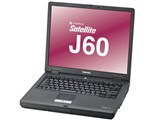
dynabook Satellite J60 146C/5 PSJ601TC5N8EKW東芝
最安価格(税込):価格情報の登録がありません 登録日:2007年 4月 2日
dynabook Satellite J60 146C/5 PSJ601TC5N8EKW のユーザーレビュー・評価




- 2 0%
- 1 0%
| 評価項目 | 投票平均 | カテゴリ平均 | 項目別ランキング |
|---|---|---|---|
デザイン 見た目のよさ、質感
|
3.33 | 4.30 | -位 |
| 処理速度
ストレスなく快適な処理が行えるか
|
4.00 | 4.28 | -位 |
| グラフィック性能
必要十分な描画性能を備えているか
|
3.50 | 3.98 | -位 |
| 拡張性
拡張スロットやポートの数は十分か
|
4.33 | 3.70 | -位 |
| 使いやすさ
機能性、キーボードやパッドの使いやすさ
|
4.00 | 4.04 | -位 |
| 持ち運びやすさ
軽さ・コンパクトさ
|
2.33 | 3.79 | -位 |
| バッテリ
バッテリの持ちはよいか
|
無評価 | 3.76 | -位 |
| 画面
発色のよさ・画面の明るさなど
|
3.00 | 4.11 | -位 |
| コストパフォーマンス
価格に対する性能の高さ
|
無評価 | 4.33 | -位 |
- ※プロレビュー・モニターレビューは集計対象から除外しています
- ※「カテゴリ平均」より「投票平均」が高い項目を黄色背景にしています


よく投稿するカテゴリ
2010年1月10日 20:15 [281536-1]
| 満足度 | 3 |
|---|
| デザイン | 2 |
|---|---|
| 処理速度 | 3 |
| グラフィック性能 | 3 |
| 拡張性 | 4 |
| 使いやすさ | 3 |
| 持ち運びやすさ | 2 |
| バッテリ | 無評価 |
| 画面 | 3 |
| コストパフォーマンス | 無評価 |
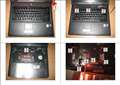 |
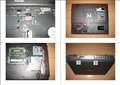 |
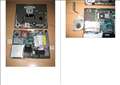 |
|---|---|---|
オモテ |
ウラ |
内部 |
事務所の据え置きPC(FMV6000CL)の代替機として入手。
ホントは自作Atom機を充てるつもりだったのだが、現状でACアダプタとかケーブルの数が多すぎるのと、ただでさえ狭い机を少しでも広くしたかったので、
もうノートPCで行くことにした。
この機を選んだ訳は、
・文書作成、印刷くらいしかしない。主たる仕事そのものはThinkPadで行なうので、性能面はほどほどで良い。
・当面windowsXPで運用するが、たぶんwindows7(32Bit)もちゃんと動く。
・手持ちパーツで使い道のないT2300と512MBメモリが活用できる。
・ほとんど電源入れっぱなし放置状態になるので、あまり凝ったモデルでは惜しくなる。
・パラレルポート必須!
・安価で出てた。
てところ。なのでどうしてもJ60じゃないといけなかったワケでもない。
Pentium-M時代の機種ならパラレルポートはふつうに付いてる事も多いんだが、たいして値段変わらないしね。
CeleronM410・MEM512MB・HDD40GB・コンボ・液晶XGA。
つまり最廉価ベースモデル。のオプションなし変更なしモデル。
windowsXPのHDDリカバリ有り送料消費税ほか込みで\16,000強。
とにかく洒落っ気のまったくないPCで、デザインだの軽量だの薄さだのバッテリ駆動時間だのには縁がない。
厚さはやたらゴツくて、20世紀のノートPCにも匹敵する。塗装もまったくない。
経年劣化を想定しているのか液晶が眩しすぎ。東芝省電力を使って半分まで照度絞ってるが、人によっては最低照度でも充分かも(8段階調整)。
「パソコンなんて、動けばいいんだ」の価値観の人にはぴったりだろう。
とりあえずリカバリの起動方法と分解方法をwebでざっと調べてみたが、意外に情報は多くない。
リカバリは0キーを押したまま電源投入すればメニューに入る。これはバカでも分かる。
分解については、とにかく見えてるネジを全部外して殻割りすればいいって事らしいんだが、詳しい画像が見あたらなかったので私の経過写真をここであげておいたら誰か見てくれるかもしれない。
CPU交換をしない人でも、中古で今から手に入れるならファン廻りの清掃はやっておいた方がいいだろうし。
ちなみにSatelliteはネジの形状と長さが本体側に刻印されているので、ばらしたネジをいちいち仕分けしなくてもOK。ラクチン。
0:ACアダプタ、バッテリーを外す。手を洗う。基本中の基本。
1:電源スイッチのあるパネル右側をマイナスドライバーなどで軽くめくって剥がす。ネジはない。
2:図の3本のネジを外し、キーボードを手前側にめくって裏返す。
3:図の2本のネジを外し、アルミプレートを外す。
4:キーボードとタッチパッドのフィルムケーブルを外す。
5:プレート廻りの4本のネジを外す。
6:液晶パネルのコネクタを外す。
7:本体を裏返して、メモリスロットカバー以外の見えてるネジ全て外す。
8:拡張スロットカバー内のスピーカケーブルのコネクタを外す。
※機種によってはココに無線LANとか入ってる。その場合のケーブルがどうなっているかは知らない。
※見ての通りコネクタやスロットは実装されていない。つまり後での増設は不可能なので注意。
9:背面の2本のネジを外す。
で、殻割り。強いていえば初心者ならココだけが難関。
これは写真とか文章で説明するのは難しいのだが、まあ大してコツは要らない。
後から前にかけて、ていねい且つ大胆に割っていけばいい。パームレストあたりはちょっと固いが、簡単に破損する爪はないので心配ない。
天地逆にしているとFDDが落ちてくるから注意すること。
10:図の4本のネジを外す。これでヒートシンクフィンが取れる。フェルトみたいなホコリのカタマリが付いてた。
11:図の2本のネジとコネクタを外す。これでファンが取れる。
※このコネクタに限らず、基板上コネクタを外す場合は決して乱暴に扱わないこと。たまに基盤のハンダごともげてしまう。
※精密ドライバーのマイナスで継目を丁寧にこじっていくといい。ケーブルを持って引っ張るなど言語道断。
12:ちなみに光学ドライブを交換するなら、このネジを外す。つまり光学ドライブ交換だけでもここまでの手順を要する。
13:ファンを外したところとCPUソケット。綿ホコリがいっぱいあった。
今回はceleronM410→CoreDuo_T2300にスワップ。まったく問題なし。EISTも効いている。
参考になった4人
このレビューは参考になりましたか?


この製品の最安価格を見る
 <8
<8
のユーザーが価格変動や値下がり通知、クチコミ・レビュー通知、購入メモ等を利用中です
ノートパソコン
(最近1年以内の発売・登録)






新着ピックアップリスト
-
【欲しいものリスト】パソコン選定
-
【欲しいものリスト】外付けHDD
-
【欲しいものリスト】a
-
【Myコレクション】Windows11対応でCPU換装とディスク増強
-
【Myコレクション】pc
7万円台でChromebookにおけるハイエンド級の性能を実現
(ノートパソコン > Chromebook Plus CX34(CX3402) CX3402CVA-MW1032 [パールホワイト]) 4
4
ジャイアン鈴木 さん
(ノートパソコン)
- コミュニティ規定の内容をご確認の上、ご利用ください
- 評価は投票された方の主観による目安であり、絶対的な評価を保証するものではありません
- 点数はリアルタイム更新です
- ユーザーレビューの使い方、よくある質問 FAQもご参照ください
価格.comマガジン
注目トピックス




